普通创作员登录后进入创作员端;店长、运营或负责人使用管理账号进入后台。看不懂界面时,先点左侧语言按钮切换中文或日文。
快速导航
登录与语言
- 打开 https://sns.hotel11.jp。
- 管理人员使用管理账号登录,员工使用投稿账号登录。
- 新员工可直接通过“创作员注册”创建账号;请使用本人姓名和容易识别的用户名。
- 系统会根据浏览器语言自动判断中文或日文,也可以点击侧边栏语言按钮切换。
ログインと言語
- https://sns.hotel11.jp を開きます。
- 管理者は管理アカウント、スタッフは投稿スタッフアカウントでログインします。
- 新しいスタッフは「投稿スタッフ登録」から直接アカウントを作成できます。本人が分かる表示名とユーザー名を入力してください。
- 表示言語はブラウザ言語に合わせて自動設定されます。サイドバーの言語ボタンから切り替えできます。
新人第一次做什么
打开创作员端就会看到系统从任务库随机抽取的 5 条今日任务。不合适可以点“换一批”,无需认领。
在今日任务上点击“开始创作”,按需要选择旅行资料、平台、语言和关联楼栋,再点击“AI 生成文案”。
回到同一任务点“提交成果”。链接和截图都可以提交,不是必填;完成后任务会自动移动到“已提交任务”。
初回の流れ
制作者アカウントでログインすると制作者画面、店長・運営・責任者の管理アカウントでログインすると管理画面が開きます。必要に応じて左側の言語ボタンで中国語・日本語を切り替えます。
制作者画面を開くと、タスクライブラリから5件がランダム表示されます。合わない場合は別の5件に切り替えられ、担当登録は不要です。
今日のタスクで「作成を開始」を押し、必要に応じて旅行リソース、投稿先、言語、関連物件を選んで文章を生成します。
同じタスクから「成果を提出」を押します。URLとスクリーンショットのどちらでも登録でき、必須ではありません。提出するとタスクは「提出済み」に移ります。
界面截图:照着做就能上手
下面是系统中的实际操作画面。先看创作员流程,再看管理员常用页面;截图会随着功能更新逐步补充。
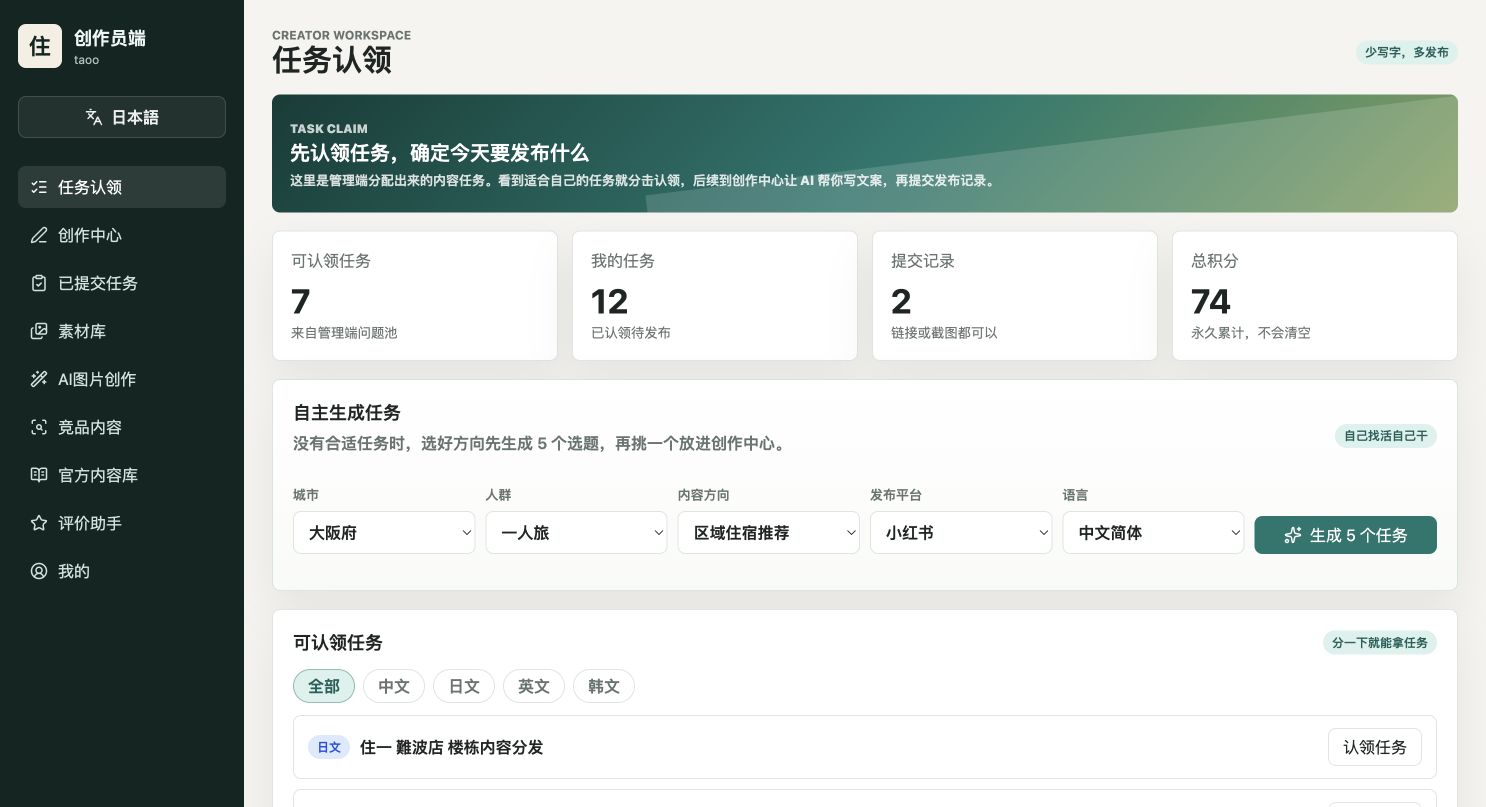
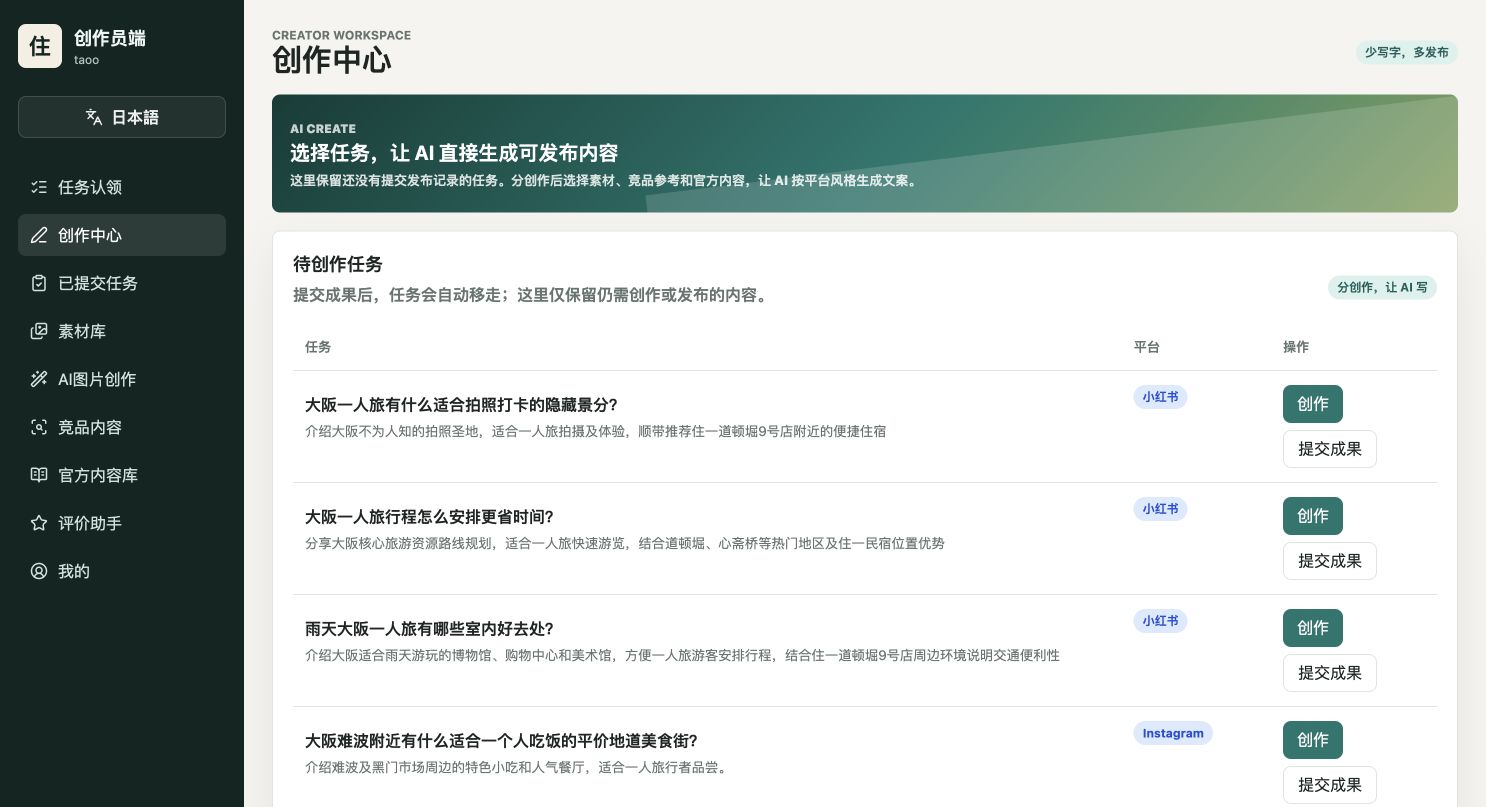
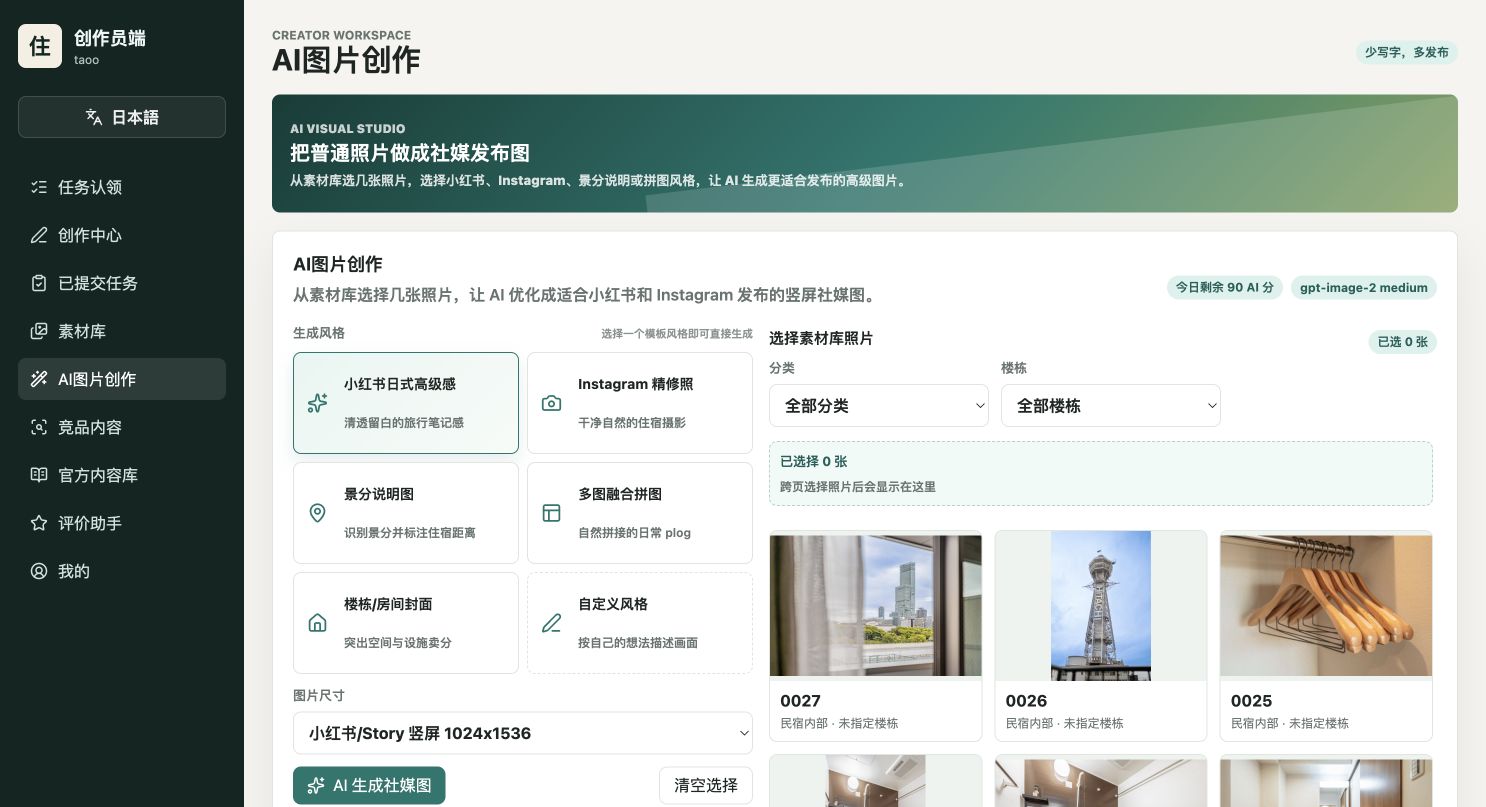
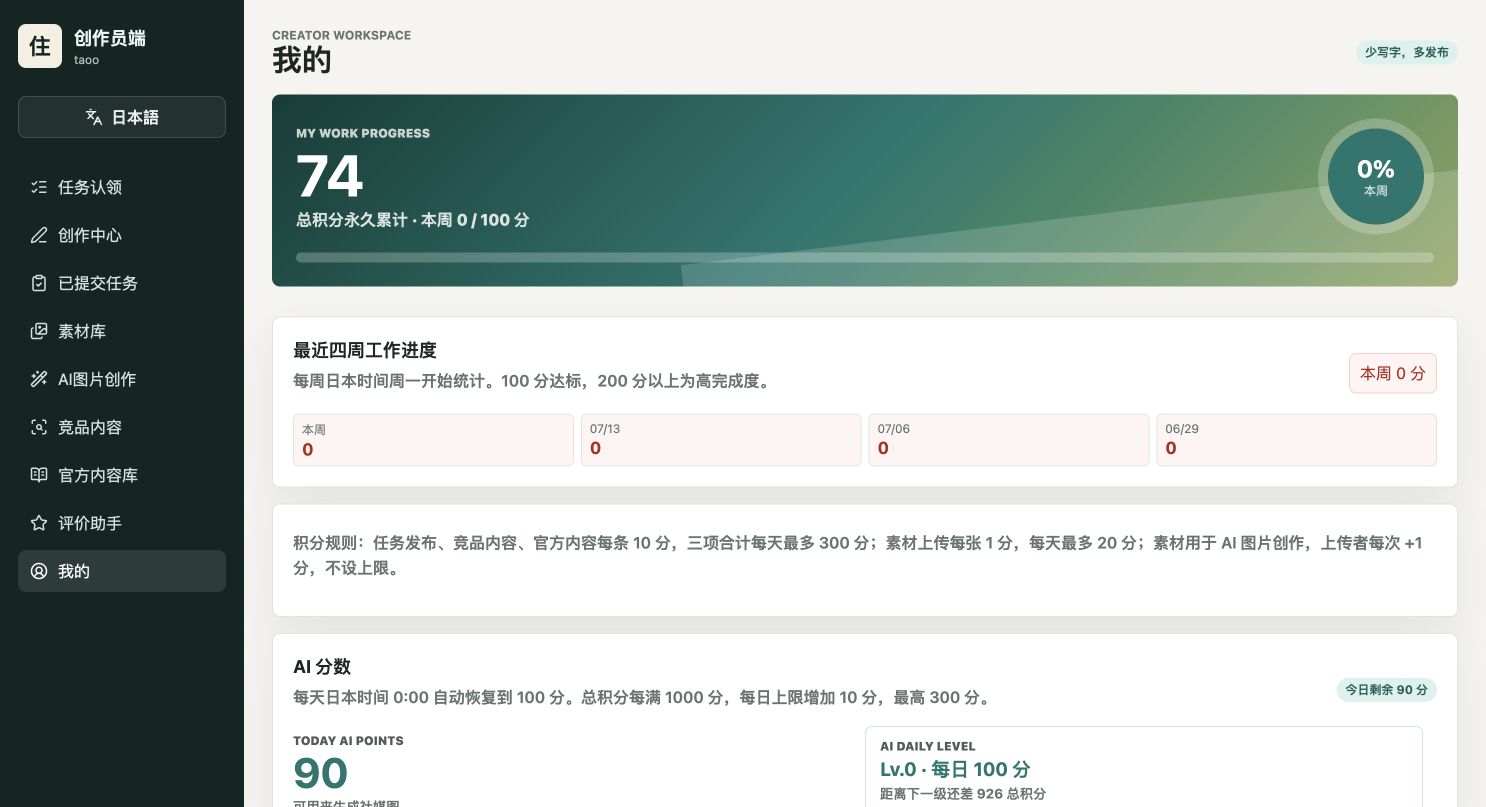


画面例:この順番で操作します
実際の操作画面を掲載しています。まず投稿スタッフの流れを確認し、その後に管理者の主要画面を確認してください。画面例は機能追加に合わせて更新します。
管理人员怎么用
进入楼栋管理,填写地址、车站、周边景点、卖点备注和平台链接。
系统会在日本时间每天 0:00,围绕大阪、京都、神户、东京和宫古岛自动补充 20 个新问题;也可以进入 AI 问题池,选择人群、目标、平台和语言手动补充。
勾选合适问题并加入创作任务库,系统会自动向创作员随机推荐。
进入“任务库”查看每个任务的提交数量;发布凭证统一在“成果查询”查看。
在“成果查询”分别查看发帖、评论和点赞凭证;在“素材库”“AI图片创作”查看公司可用素材与生成结果。
定期在“AI 采集监测”记录搜索结果;admin 还可在“服务器监控”查看 CPU、内存、硬盘和数据占用。
管理者の使い方
物件管理で住所、最寄り駅、周辺スポット、訴求ポイント、リンクを入力します。
AI質問リストで都市、旅行者タイプ、目的、投稿先、言語を選びます。
使いやすい質問を選択し、タスク一覧へ公開します。
「タスクライブラリ」で提出数を確認し、URLやスクリーンショットは成果確認でまとめて確認します。
「成果確認」でURLとスクリーンショットを確認し、「素材ライブラリ」「AI画像作成」で共通素材と生成結果を確認します。
「AI収集モニタリング」に検索結果を記録します。adminは「サーバー監視」でCPU、メモリ、ディスク、データ使用量も確認できます。
创作员完整流程
打开创作员端即可看到随机 5 条任务。按语言筛选,需要时点“换一批”;选中后直接开始创作,不需要认领。
没有合适任务时,使用“自主生成任务”,只选择城市、人群、内容方向、平台和语言。AI 会先给出 5 个候选题,选中想做的一条即可直接开始创作。
从今日任务点“开始创作”,选择平台、语言和可选的关联楼栋。默认使用混合模式:仅在主题相关时自然带入所选楼栋,否则保持干货为主并轻量带入住一品牌;需要明显提高品牌和楼栋占比时,可打开“强制品牌植入”,系统会使用更多已录入事实。素材和旅行资料都可以不选;没有任何参考图片时,AI 建议图会直接根据成稿生成一套 4 张纯内容配图。
复制内容到指定平台发布,然后回系统点“提交成果”。提交后到“已提交任务”查看发布平台、链接、截图和记录时间。
制作者の全手順
投稿スタッフ画面を開くと、管理者のタスクライブラリから5件が自動で表示されます。合わない場合は「入れ替える」を押し、各タスクから直接制作または投稿実績の提出へ進みます。受領操作は不要です。
適したタスクがない場合は「自主タスク作成」を使います。都市・対象者・方向性・投稿先・言語を選ぶと、AIが5件の候補を作ります。選んだ1件からそのまま制作を始められます。
今日のタスクから「制作を開始」を押し、投稿先、言語、任意の関連物件を選びます。通常はミックスモードで、テーマに関係する場合だけ物件を自然に入れ、それ以外は実用情報を中心にして住一を控えめに紹介します。ブランドと物件の比重を上げたい場合は「ブランド訴求を強化」をオンにすると、登録済み事実をより多く使用します。参考画像がなくても、完成原稿の内容から4枚の知識型おすすめ画像を生成できます。
投稿先に公開後、「成果を提出」を押します。提出したタスクは「提出済み」で投稿先、URL、スクリーンショット、日時を確認できます。
素材、AI 图片与内容库
进入“素材库”,选择楼栋和分类(民宿外观、民宿内部、周边景点、其他素材),可一次选择多张或直接拖入文件夹。照片备注越清楚,后续 AI 越能理解照片内容。单张素材会自动控制在 5MB 以内。
从素材库跨分类选择多张照片,选择小红书日式、Instagram、景点说明、多图拼图、楼栋封面或自定义风格。点击生成后,任务会在后台继续处理;可以离开页面,稍后回来查看结果。
看到同业值得学习的链接或截图,可以添加进“竞品内容”。AI 会提取结构、信息组织方式和表达重点,不能直接复制原文或假装为自己的体验。
店长、运营、客服可添加楼栋介绍、入住指引、交通说明、FAQ 等。其他创作员写内容时可选择调用,让信息更一致。
素材・AI画像・コンテンツライブラリ
「素材ライブラリ」で物件とカテゴリ(外観、室内、周辺スポット、その他)を選びます。複数写真やフォルダをドラッグして登録でき、メモを具体的に書くほどAIが写真を理解しやすくなります。1枚は自動的に5MB以内に調整されます。
素材ライブラリからカテゴリをまたいで複数写真を選び、小紅書風、Instagram、スポット案内、コラージュ、物件表紙、カスタムスタイルを選択します。生成はバックグラウンドで続くため、画面を離れて後から結果を確認できます。
参考になる他社投稿のURLやスクリーンショットを「競合事例」に登録できます。AIは構成・情報の整理・訴求点を参考にしますが、原文のコピーや自分の体験としての投稿はしません。
店長、運営、カスタマー対応担当が物件紹介、チェックイン案内、アクセス、FAQを登録します。制作者は作成時に選択して利用できます。
提交成果与工作进度
发布链接和截图都可以留空。能留链接就留链接,方便日后查找;只有截图时也可以上传,系统会压缩凭证图片以减少服务器空间占用。
提交后,任务会自动从创作中心移到“已提交任务”。这里可回看任务标题、发布平台、链接或截图、提交时间与本条记录。
在“我的”里设置血型、星座、MBTI、表达方式等创作偏好;之后 AI 起草会参考你的语言习惯。这里也会显示个人工作进度和 AI 不限量状态。
总积分长期保留;周积分按日本时间的自然周记录,系统保留最近四周,方便负责人了解每位创作员的完成情况。
成果提出と業務進捗
投稿URLとスクリーンショットはどちらも任意です。URLを残せる場合は後から確認しやすく、スクリーンショットのみの場合も登録できます。証跡画像はサーバー容量を抑えるため圧縮されます。
提出後、タスクは制作センターから「提出済みタスク」へ自動移動します。タスク名、投稿先、URL・画像、提出日時、記録内容を確認できます。
血液型、星座、MBTI、表現スタイルなどを選ぶと、AIの下書きが自分の語り方に近づきます。業務進捗とAI画像作成に使えるポイントもここで確認できます。
総スコアは継続して保存され、週別スコアは日本時間の週単位で記録されます。直近4週間を残し、担当者の取り組み状況を確認できます。
日常操作清单
每天:查看今日任务 → 直接创作或换一批 → AI 起草 → 确认事实后发布 → 提交成果。遇到不确定的房源信息,先向楼栋负责人确认。
有新照片时:拍摄现场 → 进入素材库 → 选择楼栋与分类 → 批量上传 → 写一句照片备注。优先上传真实、明亮、能说明空间或周边的位置照片。
资料变化时:更新楼栋资料 → 在官方内容库补充准确说明 → 查看成果查询与工作进度 → 定期记录 AI 搜索中的品牌出现情况。
日常チェックリスト
毎日:今日のタスク確認または自主作成 → AIで下書き → 事実確認後に投稿 → 成果提出。不明な物件情報は物件責任者に確認します。
新しい写真があるとき:現場で撮影 → 素材ライブラリ → 物件・カテゴリを選択 → 複数アップロード → 写真メモを一言入力。空間や周辺が分かる、明るく実際に近い写真を優先します。
情報変更時:物件情報を更新 → 公式コンテンツに正しい説明を追加 → 成果確認と業務進捗を確認 → AI検索でのブランド表示を定期的に記録します。
最简单记法
管理人员负责“整理方向和查看结果”,创作员负责“用 AI 起草并发布”,现场员工负责“上传真实素材”,店长和运营负责“沉淀准确官方信息”。每个人只做自己最擅长、最容易完成的一段。
覚え方
管理者は「方向整理と結果確認」、制作者は「AI下書きと投稿」、現場スタッフは「リアルな写真提供」、店長・運営は「正確な公式情報の整備」を担当します。各自が最も得意で負担の少ない部分を担います。